Halo kembali, Kawan-kawan 😊😊. Bertemu kembali dengan saya, Sang Penulis Handal. Hehehe, kata saya sendiri sihh 😂😂. Buat kalian yang belum tau blog saya, seperti biasa, saya ucapkan Selamat Datang. Disini, kita akan mempelajari hal-hal yang baru, unik dan menarik. Dan, kalo kalian udah tau sih, nggak apa-apa kok. Tapi, buat kalian yang masih baru, yuk kita belajar bareng-bareng yaa!! Dan, kalo kalian memiliki saran atau pertanyaan, silakan komen dibagian komentar dibawah blog ini yaa!! 😊😊
Okee, pada hari ini, saya akan menjelaskan bagaimana caranya mengaktifkan kembali sinyal internet di HP yang tiba-tiba saja hilang, kayak si dia yaa, eaaa 😂🤣. Yukk dehh, daripada berlama-lama, langsung saja kita masuk kedalam pembahasannya.
Kalian itu sebenarnya tau nggak sih, bahwa sebenarnya yang namanya sinyal internet di HP tiba-tiba hilang itu sah-sah saja, bahkan ini mungkin bisa menjadi ujian kesabaran dikala sinyal internet menghilang. Tapi, kalo keseringan yaa jadi problem tersendiri, mungkin yaa. Kan, jadi masalah juga ya kalo sinyal internet tiba-tiba hilang, mau kerjakan tugas jadi susah sendiri, mau berselancar di medsos juga bikin emosi dan bikin dosa. Jadi, mungkin 1 tips dibawah ini bisa menjadi solusi dari masalah kalian, yaa 😊😊.
Dan, tips yang pertama ini, kita akan melakukan konfigurasi (mengubah) jaringan internet kita. Ada yang udah tau? Hmm, kalo kalian belum tau, nih saya kasih tau untuk cara-caranya. Yukk, langsung saja kita masuk kedalam pembahasannya.
1. Buka aplikasi pengaturan di HP kalian duluu!!
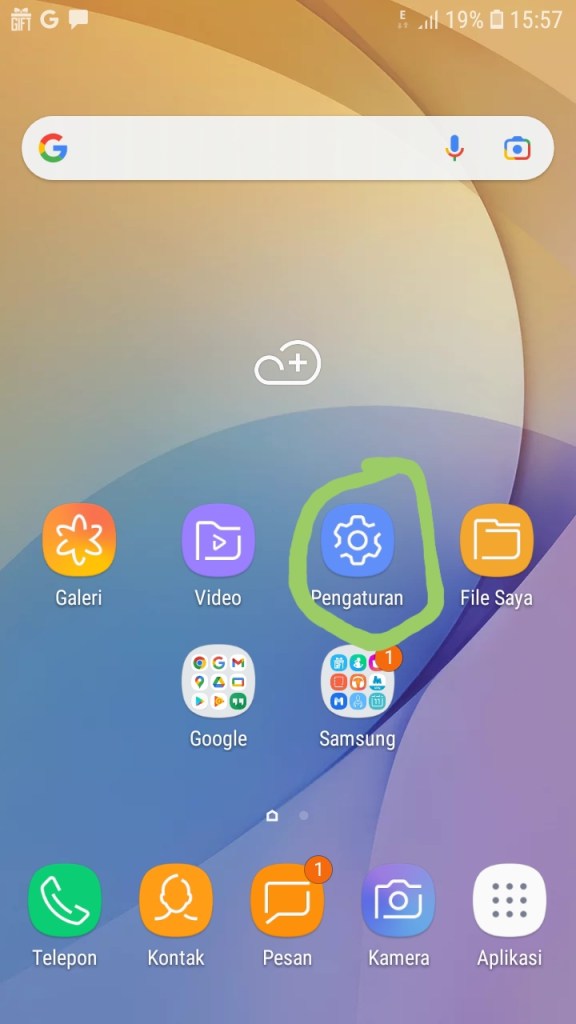
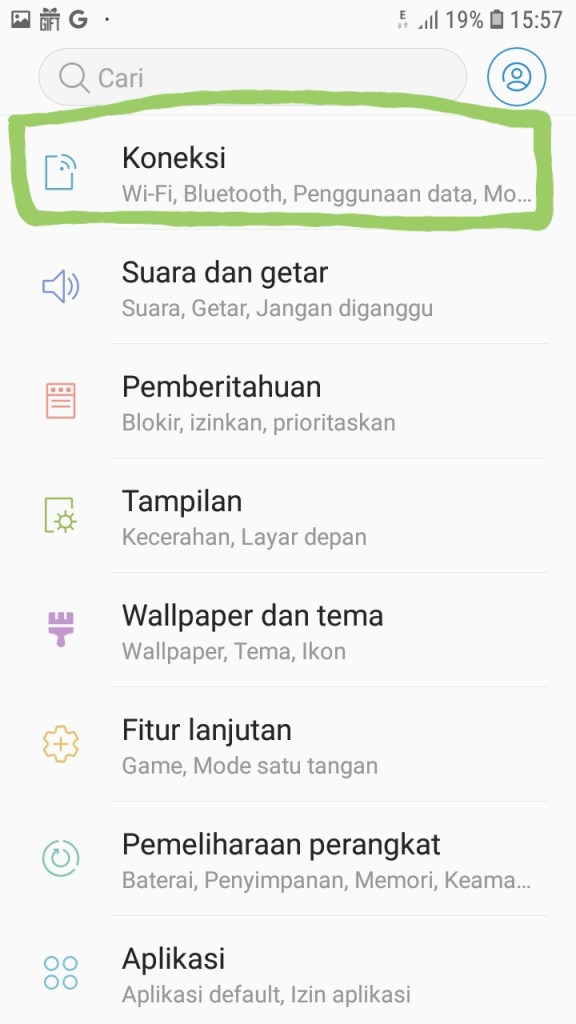
2. Buka bagian “Koneksi dan Internet” seperti contoh gambar dibawah ini. *Catatan Harian Seorang Penulis : Setiap tipe HP pasti berbeda-beda jenis dan mereknya. Tapi, semua jenis dan merek HP pasti ada bagian yang seperti ini kok, tenang ajaa 😊😊.
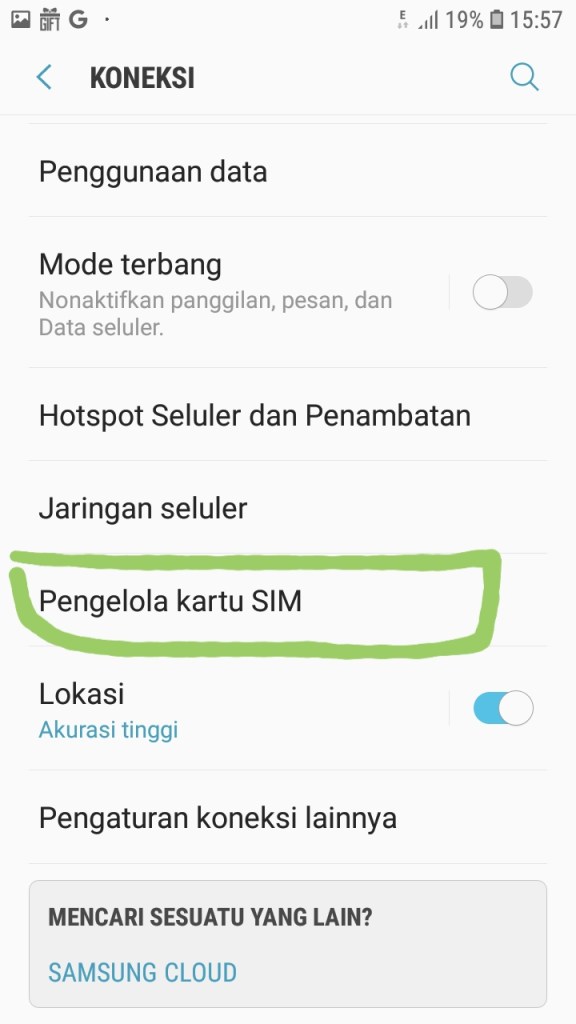
3. Buka bagian Koneksi – Pengelola Kartu SIM. *Catatan Harian Seorang Penulis : Harap diingat lagi yaa, setiap HP pasti berbeda jenis dan merek antara satu dengan lainnya. Jadi, mungkin bagian ini akan sedikit berbeda dengan HP kalian, tapi masih akan tetap sama untuk fungsinya 😊😊.
4. Lalu, temukan bagian yang bernama “Mode Jaringan atau Jenis Jaringan”.
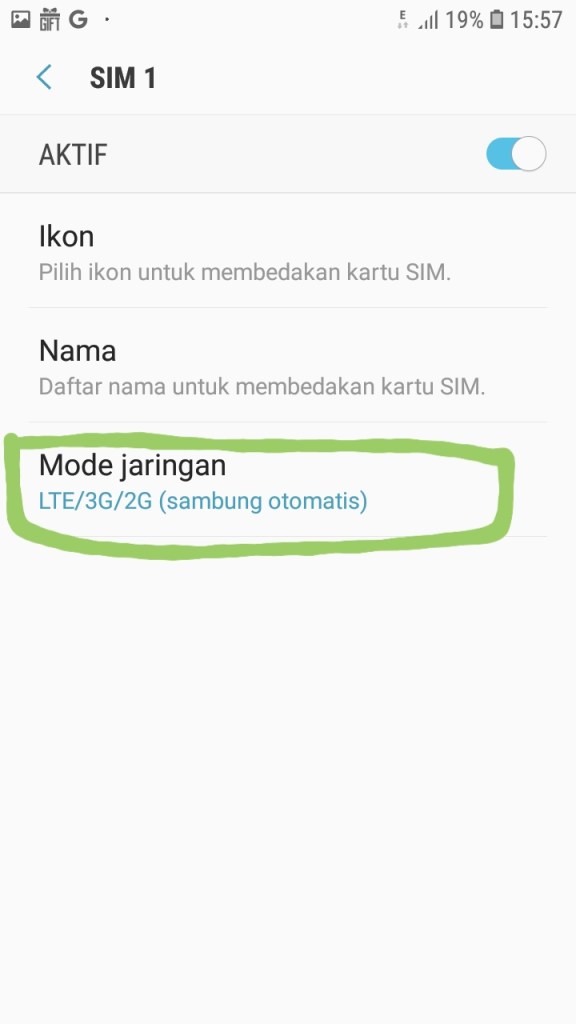
5. Lalu, pilih jaringan untuk mengubah mode atau jenis jaringannya, sesuai dengan keinginan dan kebutuhan kalian, yaa!!
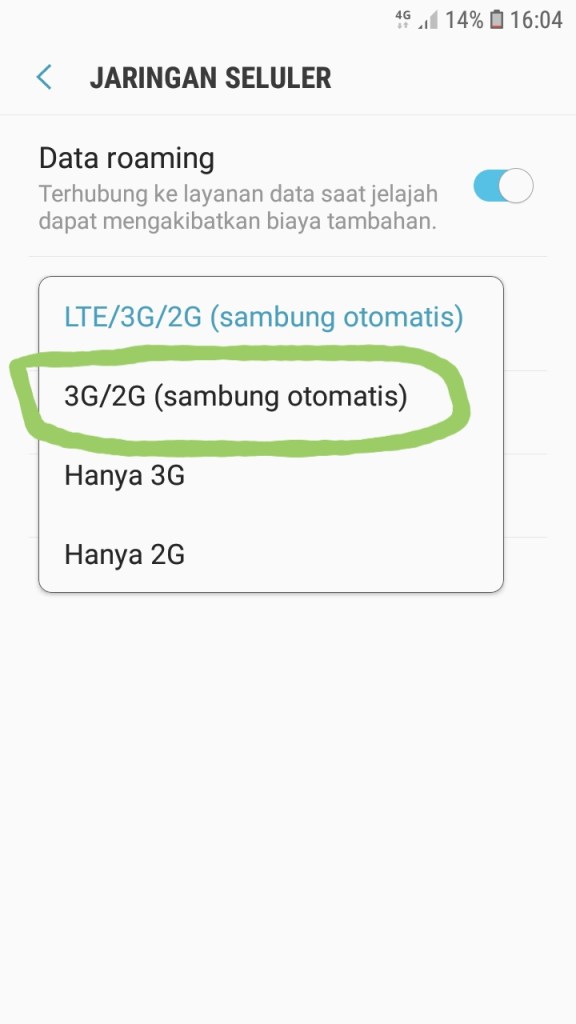
6. Sesudah itu, kalian tinggal ubah jaringannya menjadi seperti ini lagi, yaa!!
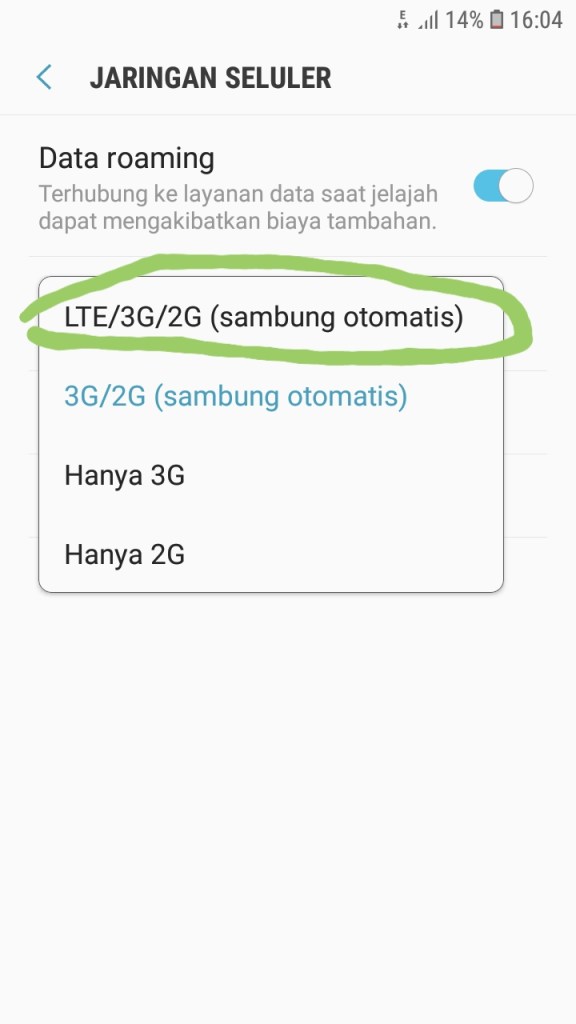
7. And now, let’s see them. Apakah akan berubah atau masih sama?? 🧐😎
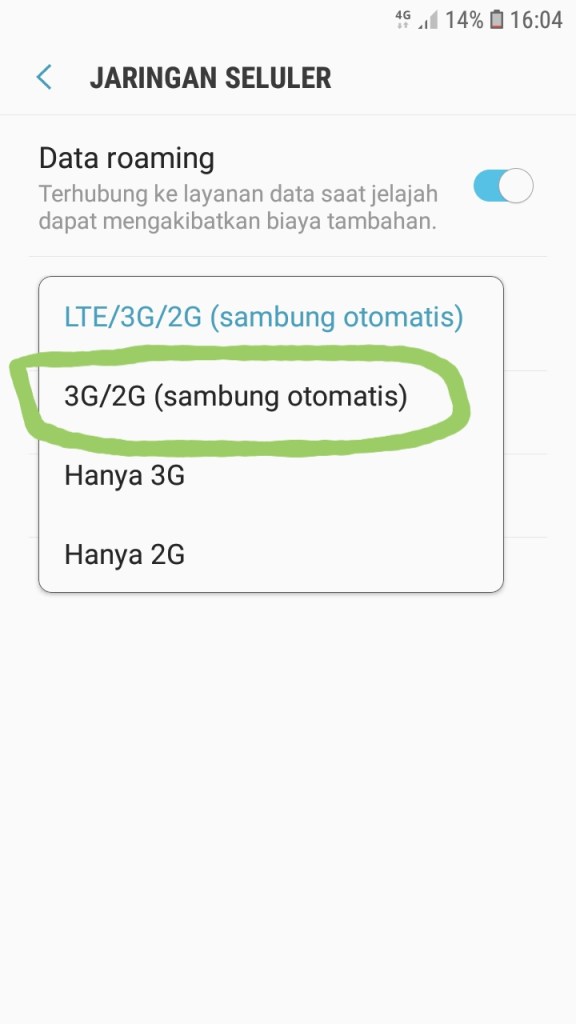

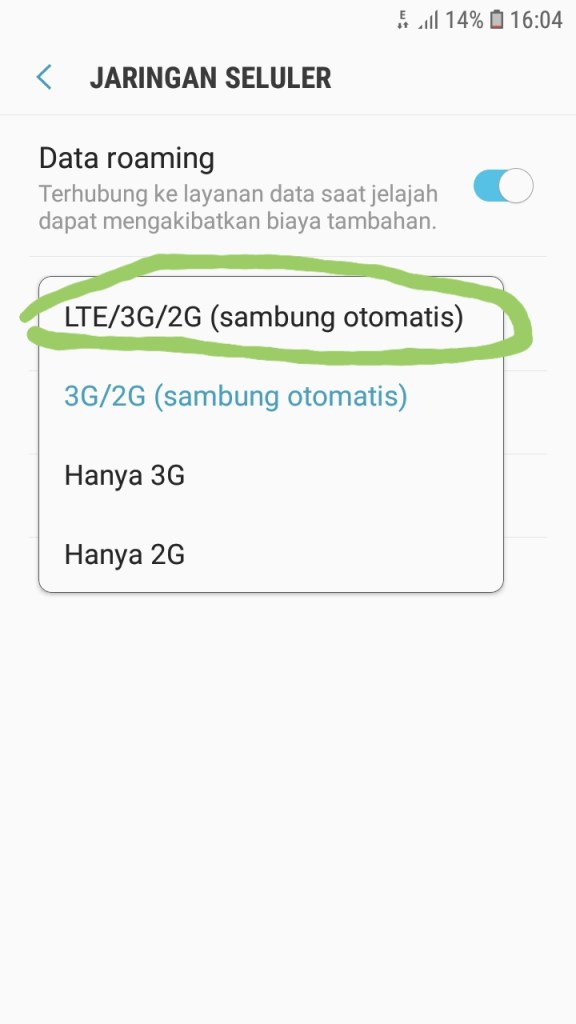
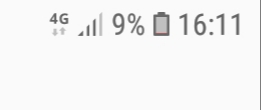
Nahh, itulah tadi 1 tips yang mungkin akan berguna dan bermanfaat bagi kalian, yaa. Dan, silakan untuk komen jika ada pertanyaan, saran dan masukan. Sekali lagi, terimakasih banyak untuk kalian yang sudah membaca artikel saya kali ini. And, see you all, my friends. 😊😎
 Ayo Belajar Seru
Tinggalkan komentar